Chrome 확장 프로그램 설치
PC에서는 Chrome과 Firefox 플러그인 스토어의 플러그인 설치와 사용을 지원하며, Edge 브라우저에서도 Chrome 플러그인 스토어의 플러그인을 설치하여 사용할 수 있습니다.
다음 문서에서는 Chrome 브라우저에서 플러그인을 설치하고 사용하는 방법을 소개합니다.
설치
등록 및 로그인
안내에 따라 등록 및 로그인을 하면 플러그인을 사용할 수 있게 됩니다.
사용 방법
플러그인 아이콘을 클릭하면 플러그인의 보이스오버가 재생됩니다. 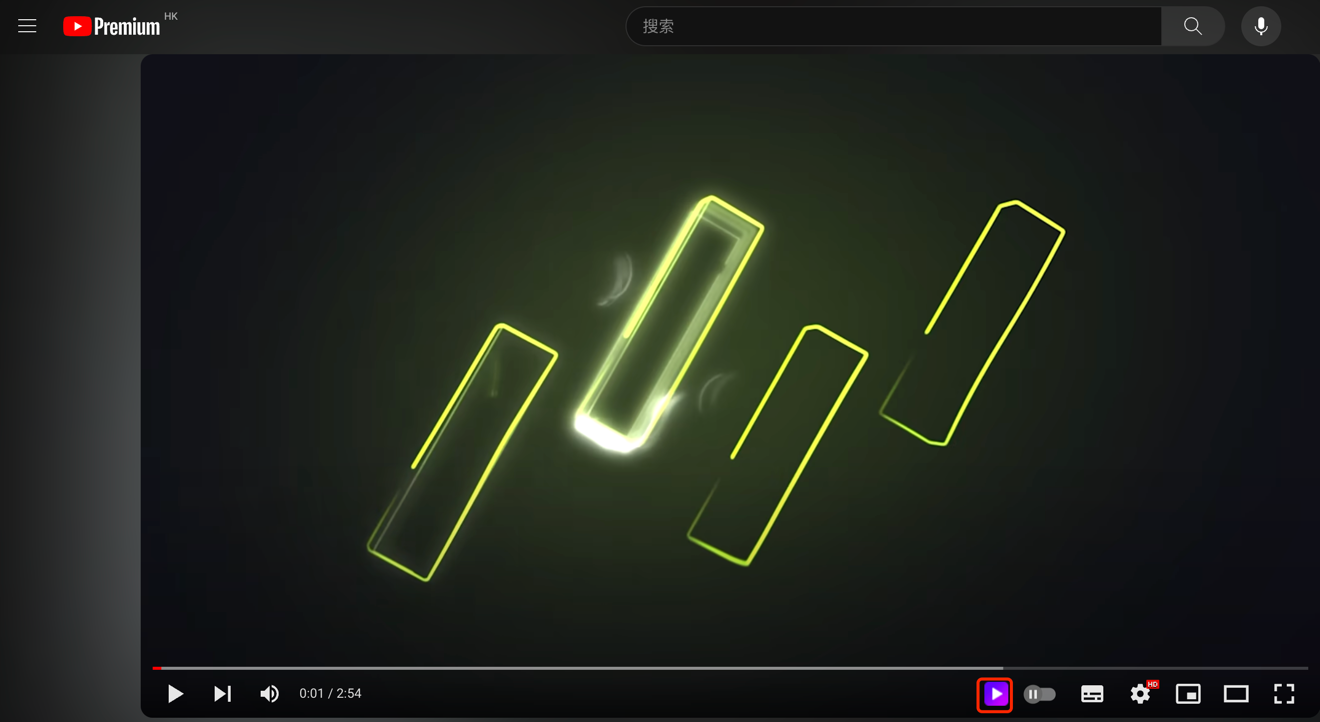
클릭 후 몇 초 기다리면 더빙 재생이 시작됩니다. 기본적으로 원본 동영상 소리는 음소거 됩니다.
기능 소개
그림을 참고하여 플러그인 아이콘을 도구 모음에 고정합니다. 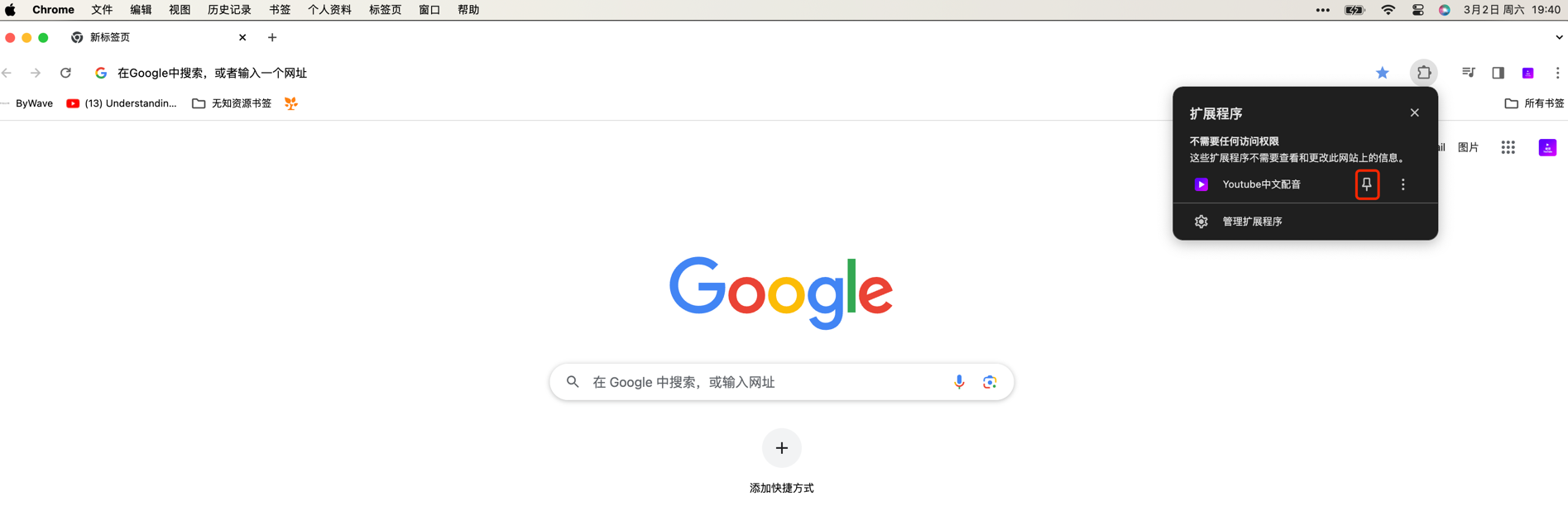
플러그인 아이콘을 클릭하여 플러그인 구성을 수정합니다. 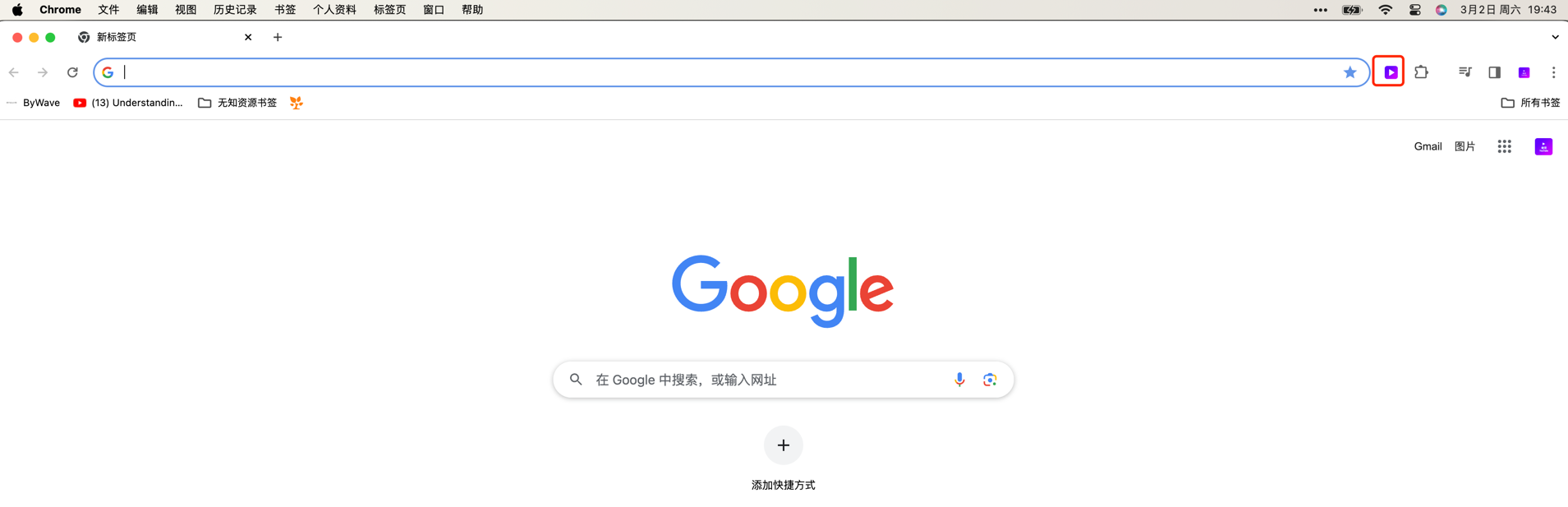
클릭하면 팝업 페이지가 표시됩니다.
소스 언어(저장을 클릭한 후 적용)
기본적으로 변경할 필요가 없습니다. 동영상 자막을 기반으로 지능적으로 선택되지만, 동영상에 여러 언어의 자막이 있고 특정 언어로 번역 및 더빙을 하려는 경우에는 여기서 수정해야 합니다.
대상 언어(저장을 클릭한 후 적용)
플러그인은 시스템 환경의 언어를 기본 대상 언어로 사용합니다. 다른 언어로 동영상을 번역 및 더빙해야 하는 경우 여기에서 선택하세요.
대상 언어와 성별을 선택하면 연동하여 다른 목소리 목록이 표시됩니다.
음성(저장을 클릭한 후 적용)
다른 음성 목록을 선택해도 현재 재생 중인 동영상 페이지를 새로 고칠 필요 없이 다른 더빙으로 전환할 수 있습니다.
원본 볼륨 및 대상 볼륨(저장을 클릭할 필요 없음)
원본 볼륨: 동영상에 내장된 오디오의 볼륨을 의미합니다.
대상 볼륨: 플러그인 보이스오버의 볼륨을 의미합니다.
기본적으로 동영상은 음소거 됩니다. 다른 요구 사항이 있는 경우 여기에서 수정할 수 있습니다.
페이지 전환 시 동영상 일시 중지
기본적으로 선택되어 있지 않지만, 탭 전환 시 동영상 재생을 자동으로 일시 중지해야 하는 경우 선택할 수 있습니다.
속도
bi-adjust(기본값): 이 모드에서는 오디오와 비디오 모두의 속도를 동시에 조정하여 음성과 영상의 일치를 보장합니다.
uni-adjust: 동영상 속도는 변경되지 않고 오디오 속도만 조정되어 음성과 영상의 일치가 보장됩니다.